


CloudPlayer™ Platinum
3,9111.00 Bewertungen
App-Details
- Version
- Variiert je nach Gerät
- Aktualisiert am
- Lizenz
- 14,99 €
- Downloads
- 10.000+
- Entwickler
- doubleTwist ™
- Kategorien
- Musik & Audio
- Plattform
- Android
Screenshots
 Analyse von AppCompare
Wer seine Musiksammlung nicht nur auf dem Smartphone, sondern auch in Dropbox, Microsoft OneDrive oder Google Drive liegen hat, kennt das kleine Alltagsproblem: Die Dateien sind vorhanden, aber nicht an einem einzigen Ort bequem abspielbar. Genau hier setzt CloudPlayer™ Platinum an. Ich habe die App als Musik- und Audio-Player betrachtet, nicht als Streamingdienst, und finde den Ansatz besonders dann interessant, wenn die eigene Sammlung aus gekauften Downloads, gerippten CDs und verschiedenen Cloud-Ordnern besteht.
Mein erster Eindruck: Die App möchte die Cloud nicht ersetzen, sondern sie in eine persönliche Musikbibliothek verwandeln. Das klingt unspektakulär, ist im Alltag aber praktisch. Statt jedes Mal die passende Speicher-App zu öffnen und einzelne Dateien zu suchen, kann ich meine Musik in einer Oberfläche zusammenführen und für die Offline-Nutzung vorbereiten. Der entscheidende Vorteil ist der direkte Weg von verstreuten Dateien zu einer hörbaren Sammlung.
CloudPlayer™ Platinum stammt von doubleTwist ™ und gehört zur Kategorie Musik & Audio. Im Google-Play-Umfeld wird die App mit einer durchschnittlichen Bewertung von 3,9 bei rund 3,5 Tausend Bewertungen geführt; außerdem kommt sie auf über 10 Tausend Installationen. Diese Zahlen machen sie nicht zum Massenprodukt, zeigen aber, dass sie eine klar erkennbare Zielgruppe erreicht: Menschen, die ihre eigene Musik verwalten und nicht ausschließlich auf klassische Streamingbibliotheken setzen.
Von verstreuten Cloud-Dateien zur fertigen Wiedergabeliste
Ich finde den entscheidenden Unterschied nicht erst beim Starten eines Songs, sondern beim Weg dorthin: Eine brauchbare Ordnerordnung macht aus verstreuten Dateien eine Auswahl, die sich im Alltag wirklich nutzen lässt. Ich würde zunächst wenige, klar benannte Alben zusammenführen und daraus eine Wiedergabeliste für einen konkreten Anlass planen. So zeigt sich schnell, ob dieser Cloud-Workflow zu den eigenen Hörgewohnheiten passt.
Der Ausgangspunkt: Meine Musik liegt an mehreren Stellen
Der sinnvollste Einstieg ist nicht die Frage, ob CloudPlayer™ Platinum möglichst viele Songs anbietet. Das tut sie nicht im üblichen Sinn eines Streamingabos. Die wichtigere Frage lautet: Wo liegen meine eigenen Audiodateien? Wenn ein Teil in Google Drive liegt, ein anderer in Dropbox und ältere Alben in OneDrive, entsteht schnell ein unübersichtlicher Wechsel zwischen verschiedenen Apps. Jede Cloud-App zeigt ihre Dateien auf ihre eigene Weise, und der Musikgenuss wird dadurch unnötig unterbrochen.
In diesem Szenario ist der Player deutlich passender als eine gewöhnliche lokale Musik-App. Eine lokale App ist stark, wenn die gesamte Sammlung bereits auf dem Gerät gespeichert ist. Sie hilft mir aber wenig, wenn die Dateien verteilt in mehreren Cloud-Konten liegen. CloudPlayer™ Platinum setzt genau an dieser Übergabestelle an: Die Cloud bleibt der Speicherort, während die App als musikalische Bedienoberfläche dient.
Das ist auch der Grund, warum ich die Anwendung nicht jedem empfehlen würde. Wer ohnehin fast ausschließlich Spotify, YouTube Music oder einen anderen Streamingdienst verwendet, braucht keinen zusätzlichen Player für eine eigene Dateisammlung. Der Mehrwert entsteht erst, wenn persönliche Audiodateien eine wichtige Rolle spielen und ich selbst entscheiden möchte, wo sie liegen und wann sie auf das Gerät kommen.
Lesenswert vor deiner Entscheidung

Waze macht den Verkehr zur Gemeinschaftssache – doch Ausweichrouten belasten die Nachbarschaft

Google Play Bücher macht Lesen bequem, aber selten gemeinschaftlich

Zu Facebook wechseln: Was Gruppen, Veranstaltungen und Kontakte wirklich ändern

Ludo King® macht aus einer schnellen Würfelrunde eine Verabredung

Messenger: Wie Meta soziale Nähe in mobile Macht verwandelt

Canva im Alltag: Wann sich die Kreativ-App wirklich lohnt
Die Einrichtung: Cloud-Konten verbinden und Ordnung schaffen
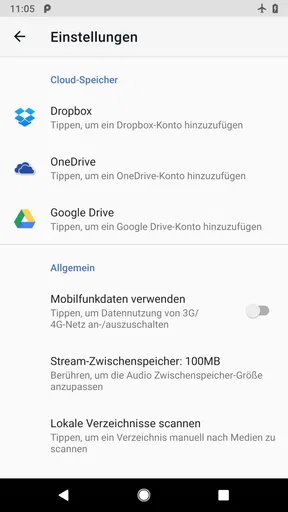
Im nächsten Schritt verbinde ich die verwendeten Cloud-Dienste mit dem Player. Der praktische Gedanke dahinter ist einfach: Ich muss nicht jede Datei einzeln aus einer Speicher-App heraus öffnen. Stattdessen kann ich die musikalischen Ordner aus Dropbox, Microsoft OneDrive und Google Drive in meinen Hörablauf einbeziehen. Gerade bei einer Sammlung, die über Jahre gewachsen ist, spart das Sucharbeit.
Wichtig ist dabei, die Ordnerstruktur nicht zu unterschätzen. Wer seine Dateien bereits nach Künstlern, Alben oder Genres sortiert hat, sollte diese Ordnung möglichst beibehalten. Ich würde nicht sofort alles in einen einzigen großen Ordner verschieben. Eine saubere Struktur erleichtert später die Auswahl und verhindert, dass einzelne Versionen desselben Albums zwischen Konzertmitschnitten, Hörbüchern oder Testdateien untergehen.
Ein nützlicher, weniger offensichtlicher Arbeitsablauf ist die Trennung zwischen Archiv und Hörbestand. Ich kann die Cloud weiterhin als langfristigen Ablageort verwenden und nur die Alben für die nächste Reise oder Arbeitswoche offline verfügbar machen. Dadurch muss nicht die komplette Sammlung auf dem Smartphone landen. Diese Trennung ist besonders hilfreich, wenn das Gerät begrenzten Speicher hat oder ich unterwegs bewusst nur eine kleine Auswahl dabeihaben möchte.
Die App kostet 14,99 €. Für einen reinen Gelegenheitsnutzer ist das eine spürbare Entscheidung, denn viele lokale Player sind kostenlos oder bereits auf dem Gerät vorhanden. Für jemanden, der mehrere Cloud-Speicher als persönliche Musikbibliothek nutzt, kann der Preis dagegen nachvollziehbar sein, weil der Nutzen nicht in einzelnen Klangspielereien liegt, sondern in einem zusammenhängenden Ablauf. Zusätzlich wird ein In-App-Kauf von 2,99 € bei Abrechnung über Google Play ausgewiesen; vor dem Kauf sollte ich deshalb genau prüfen, welcher Funktionsumfang bereits enthalten ist und welcher Schritt zusätzlich berechnet wird.
Der erste Hörtest: Nicht nur Dateien öffnen, sondern eine Sammlung nutzen
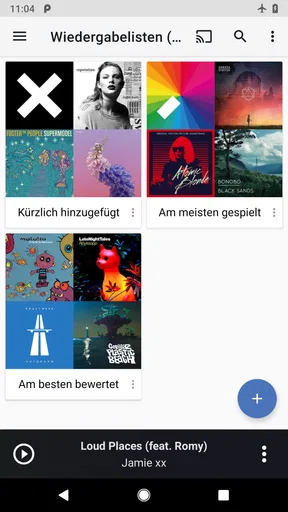
Nach dem Verbinden der Speicherorte beginnt der eigentliche Test. Ich möchte nicht bloß einen einzelnen Song starten, sondern prüfen, ob sich die Sammlung im Alltag wie eine Musikbibliothek anfühlt. Dazu gehört für mich, ein Album aus der Cloud auszuwählen, anschließend zu einer anderen Quelle zu wechseln und später wieder an die gewünschte Stelle zurückzukehren.
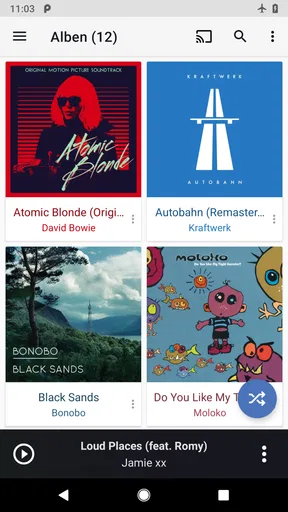
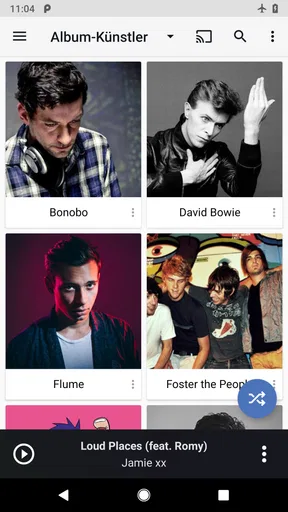
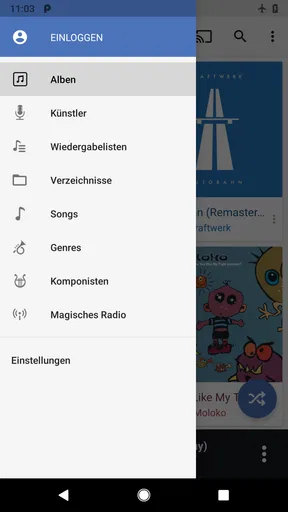
Hier zeigt sich der Unterschied zwischen einem Dateibrowser und einem spezialisierten Player. Ein Dateibrowser behandelt Musik zunächst wie beliebige Dokumente. CloudPlayer™ Platinum ist dagegen auf das Hören ausgerichtet. Das macht den Ablauf angenehmer, wenn ich regelmäßig zwischen Alben, Künstlern und Wiedergabelisten wechsle. Gleichzeitig bleibt die App an die Qualität meiner Dateiorganisation gebunden: Unvollständige Dateinamen, gemischte Albumordner oder schlecht gepflegte Metadaten können auch eine gute Player-Oberfläche nicht vollständig ausgleichen.
Mein Tipp wäre, vor dem großen Import mit einer überschaubaren Auswahl zu beginnen. Ein Lieblingsalbum aus jeder verwendeten Cloud reicht für den ersten Test. So erkenne ich schnell, ob meine Ordner logisch aufgebaut sind, ob die Verbindung im eigenen Alltag passt und ob ich wirklich eine gemeinsame Oberfläche brauche. Erst danach würde ich die vollständige Sammlung einbeziehen.
Der Übergang zur Offline-Wiedergabe
Der wichtigste Übergang im Workflow findet statt, wenn aus einer Cloud-Datei ein offline hörbarer Titel wird. Das ist der Moment, in dem die App über den reinen Zugriff auf entfernte Dateien hinausgeht. Für eine Zugfahrt, einen Flug oder einen Ort mit instabiler Verbindung ist es sinnvoll, die gewünschten Alben vorher auszuwählen, solange ich noch zuverlässig online bin.
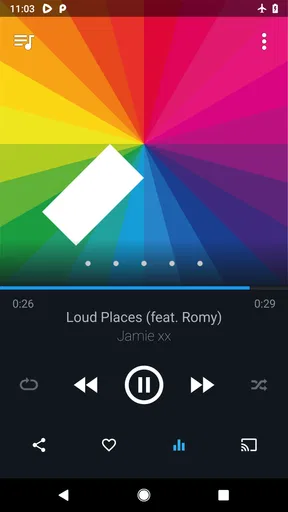
Ich würde diesen Schritt nicht erst am Bahnhof erledigen. Cloud-Synchronisation klingt bequem, braucht aber je nach Dateigröße, Verbindung und Anzahl der Titel Zeit. Ein realistischer Ablauf wäre: Am Abend vor der Reise wähle ich die Alben aus, lasse sie vollständig verfügbar werden und starte anschließend testweise die Wiedergabe ohne aktive Verbindung. Dieser Kontrollschritt verhindert, dass ich unterwegs feststelle, dass nur die Ansicht, nicht aber die Musikdatei bereitsteht.
Gerade hier liegt ein konkreter Vorteil gegenüber dem spontanen Öffnen aus Dropbox oder Google Drive. In einer Speicher-App kann ich eine Datei zwar finden, aber der Weg zur konsistenten Musikauswahl ist weniger direkt. CloudPlayer™ Platinum macht aus dem Cloud-Zugriff einen geplanten Hörvorgang: auswählen, vorbereiten, testen und unterwegs abspielen.
Der Nachteil ist die zusätzliche Verwaltung. Ich muss selbst im Blick behalten, welche Alben offline verfügbar sein sollen und welche nur in der Cloud bleiben. Wer eine ständig wechselnde Auswahl bevorzugt, kann diesen Schritt als lästig empfinden. Für eine stabile Reiseauswahl finde ich ihn dagegen sinnvoll, weil er mir Kontrolle über Datenverbrauch und Erreichbarkeit gibt.
Handoffs zwischen Geräten, Clouds und Alltagssituationen
Der Ausdruck „Cloud-Musik“ klingt schnell so, als würde alles automatisch überall identisch erscheinen. In der Praxis besteht der Ablauf aus mehreren Übergaben: Die Datei liegt zunächst in einem Cloud-Konto, die App greift darauf zu, das Smartphone hält ausgewählte Inhalte für die Offline-Nutzung bereit, und am Ende steuere ich die Wiedergabe über die Player-Oberfläche. Jede dieser Übergaben kann funktionieren, aber auch eine kleine Reibung erzeugen.
Ein typisches Beispiel: Ich speichere ein neu gekauftes Album zunächst in Google Drive, weil dort mein Archiv liegt. Später möchte ich es beim Pendeln hören, ohne mich auf eine stabile Verbindung zu verlassen. Ich öffne CloudPlayer™ Platinum, suche das Album über die verbundene Sammlung, bereite es für die Offline-Nutzung vor und prüfe zu Hause, ob die Titel tatsächlich starten. Am nächsten Morgen muss ich nicht mehr zwischen Drive und einem separaten Musikplayer wechseln. Das Ergebnis ist kein neuer Inhalt, sondern ein deutlich ruhigerer Weg zu meinem eigenen Inhalt.
Ein anderer Fall betrifft die Zusammenarbeit mit mehreren Geräten. Wenn ich Musikdateien auf einem Computer ordne und sie anschließend in der Cloud speichere, bleibt die Cloud der Übergabepunkt. Die App erspart mir dabei nicht jede organisatorische Aufgabe: Umbenennen, Sortieren und Aufräumen erledige ich weiterhin am besten dort, wo ich meine Dateien pflege. Das ist ein wichtiger Unterschied zu einem Streamingdienst, bei dem die Bibliotheksverwaltung stärker innerhalb des Dienstes stattfindet.
Ich würde deshalb empfehlen, die Cloud nicht als chaotischen Sammelplatz zu behandeln. Eine klare Ordnerstruktur und eindeutige Dateinamen wirken sich direkt auf den späteren Komfort aus. Besonders bei Liveaufnahmen, mehreren Ausgaben eines Albums oder klassischen Werken mit langen Titeln lohnt sich etwas Vorarbeit. Diese Mühe zahlt sich aus, weil die App dann nicht gegen ein unübersichtliches Archiv ankämpfen muss.
Was am Ende gut funktioniert
Wenn der Workflow eingerichtet ist, liegt die Stärke der App in der Kombination aus persönlicher Sammlung und zentraler Wiedergabe. Ich kann meine Cloud-Dienste als Speicher nutzen, ohne mich beim Hören ständig an deren Dateiansicht zu orientieren. Für Menschen mit einer privaten Bibliothek ist das ein anderer Komfort als ein Streamingabo: Ich höre genau die Dateien, die ich selbst besitze oder verwalte, und entscheide selbst, welche davon auf dem Gerät verfügbar sein sollen.
Das Ergebnis ist besonders überzeugend für drei Situationen. Erstens für Reisen, bei denen ich eine vorbereitete Auswahl ohne zuverlässige Internetverbindung brauche. Zweitens für Haushalte, in denen Musikdateien über mehrere Cloud-Dienste verteilt sind. Drittens für Hörer, die ältere oder persönliche Aufnahmen nutzen, die in den üblichen Streamingkatalogen nicht auftauchen.
Auch der Altersrahmen passt zu diesem Einsatz: Die App ist mit USK ab 0 Jahren eingestuft. Das sagt nichts über die Qualität der eigenen Dateien aus, macht aber deutlich, dass die Anwendung selbst nicht auf ein erwachsenes Nutzungsszenario beschränkt ist. Für Familien mit einer gemeinsam verwalteten Sammlung kann das angenehm sein, wobei die eigentliche Ordnung und Auswahl weiterhin von den Erwachsenen abhängt.
Meine Bewertung fällt insgesamt ausgewogen aus. Eine durchschnittliche Bewertung von 3,9 zeigt, dass der Ansatz nicht für alle Nutzer reibungslos oder notwendig ist. Das überrascht mich nicht. Eine App, die mehrere Cloud-Speicher in einen Musikplayer einbindet, löst ein spezielles Problem. Für die passende Zielgruppe ist sie nützlich; für alle anderen kann sie wie ein zusätzlicher Zwischenschritt wirken.
Wo der Ablauf ins Stocken gerät
Die größte mögliche Reibung entsteht schon vor dem ersten Song: Die eigene Sammlung muss gepflegt sein. Wer Dateien ohne klare Namen, mit fehlenden Informationen oder in vielen kleinen Unterordnern verteilt hat, wird Zeit in die Vorbereitung investieren müssen. CloudPlayer™ Platinum kann den Zugriff bündeln, aber sie ersetzt keine gute Archivpflege.
Auch die Abhängigkeit von Cloud-Konten bleibt bestehen. Wenn ein Konto nicht erreichbar ist oder die Verbindung unterwegs schwankt, kann der direkte Zugriff unangenehm werden. Die Offline-Vorbereitung reduziert dieses Risiko, beseitigt aber nicht die Notwendigkeit, vorher zu planen. Wer Musik immer spontan aus einer riesigen Onlinebibliothek auswählt, ist mit einem klassischen Streamingdienst wahrscheinlich besser aufgehoben.
Ein weiterer Trade-off betrifft den Preis. 14,99 € sind für eine Musik-App eine bewusste Investition, besonders wenn das Smartphone bereits einen brauchbaren Player besitzt. Ich würde den Kauf nur empfehlen, wenn ich tatsächlich mehrere Cloud-Speicher mit meiner Musik verbinde oder regelmäßig offline auf eigene Dateien zugreifen möchte. Für gelegentliches Abspielen einzelner lokaler Titel wäre eine kostenlose Alternative wahrscheinlich ausreichend.
Die zusätzliche Abrechnung von 2,99 € über Google Play sollte ebenfalls in die Entscheidung einfließen. Ich würde vor dem Abschluss des Kaufs den angezeigten Funktionsumfang aufmerksam lesen und nicht automatisch davon ausgehen, dass jede gewünschte Erweiterung im Grundpreis enthalten ist. Gerade bei einer App, deren Nutzen stark vom persönlichen Cloud-Workflow abhängt, ist es sinnvoll, zuerst den eigenen Anwendungsfall klar zu definieren.
Für wen ich die App empfehlen würde
Ich würde CloudPlayer™ Platinum einem Freund empfehlen, der seine Musik selbst besitzt, sie aber nicht vollständig lokal auf dem Smartphone speichern möchte. Besonders passend ist sie für Sammlungen, die zwischen Dropbox, Microsoft OneDrive und Google Drive verteilt sind. Auch wer vor einer Reise gezielt Alben offline vorbereiten möchte, bekommt einen nachvollziehbaren Ablauf statt mehrerer voneinander getrennten Speicher-Apps.
Weniger passend ist sie für Nutzer, die ausschließlich Musik streamen, keine eigenen Dateien verwalten oder möglichst wenig Einrichtung wünschen. Auch wer eine ausgefeilte automatische Musikentdeckung sucht, sollte eher bei einem Streamingdienst bleiben. Diese App ist kein Ersatz für dessen Katalog, Empfehlungen oder spontane Suche, sondern ein Werkzeug für die persönliche Sammlung.
Mein praktischer Rat lautet daher: Erst die eigene Musikorganisation prüfen, dann die App beurteilen. Wenn die Dateien bereits ordentlich in den unterstützten Clouds liegen, kann CloudPlayer™ Platinum den täglichen Zugriff deutlich angenehmer machen. Wenn das Archiv ungeordnet ist und ich nur selten eigene Musik höre, wird die Einrichtung wahrscheinlich mehr Aufwand erzeugen als Nutzen bringen.
Mein Schluss nach dem kompletten Ablauf
CloudPlayer™ Platinum überzeugt mich nicht durch eine möglichst große Auswahl, sondern durch einen klaren Übergang: Meine Musik bleibt in meinen Cloud-Speichern, wird aber über einen dafür geeigneten Player zugänglich und bei Bedarf offline nutzbar. Das ist eine konkrete Lösung für ein konkretes Problem, keine universelle Musik-App für jeden Geschmack.
Die Stärken liegen in der Verbindung von Dropbox, Microsoft OneDrive und Google Drive, in der gemeinsamen Bedienung und in der Möglichkeit, den Hörbestand für bestimmte Situationen vorzubereiten. Die Schwächen liegen in der nötigen Ordnung, der zusätzlichen Planung und dem Preis, der sich erst bei regelmäßigem Nutzen rechtfertigt.
Nach meinem Eindruck ist CloudPlayer™ Platinum deshalb vor allem für Besitzer einer eigenen, verteilten Musiksammlung interessant. Wer genau diesen Workflow braucht, erhält eine praktische Brücke zwischen Cloud-Archiv und Offline-Player. Wer dagegen einfach sofort Musik auswählen und streamen möchte, fährt mit einer klassischen Streaminglösung oder dem bereits vorhandenen lokalen Player wahrscheinlich unkomplizierter.
Vorteile
- Unterstützt viele Audioformate
- darunter FLAC
- MP3
- AAC und OGG.
- Musik lässt sich direkt aus Dropbox
- Google Drive und OneDrive streamen.
- Offline-Speicherung ermöglicht das Hören ohne Internetverbindung.
- Intelligente Wiedergabe nach Ordnern
- Alben
- Künstlern oder Genres.
- Wiedergabe über Chromecast
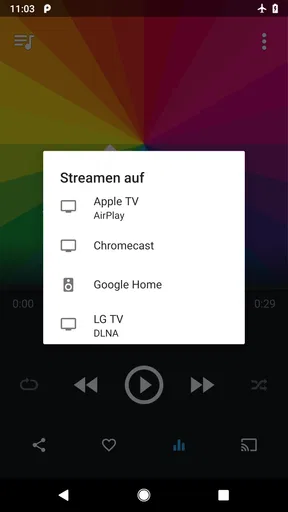
- Android Auto und AirPlay möglich.
Nachteile
- Für den vollständigen Funktionsumfang ist ein kostenpflichtiger Kauf nötig.
- Cloud-Dienste müssen separat eingerichtet und mit der App verknüpft werden.
- Keine integrierte Musikbibliothek mit Songs oder Streaming-Abonnement.
- Sehr große Musiksammlungen können die Synchronisierung verlangsamen.
- Einige Funktionen und die Oberfläche wirken auf iOS und Android unterschiedlich.
Häufig gestellte Fragen zu CloudPlayer™ Platinum
Was ist CloudPlayer™ Platinum und für wen eignet sich die App?
CloudPlayer™ Platinum ist ein Musikplayer für Android, der lokale Musikdateien mit Musiksammlungen aus unterstützten Cloud-Diensten verbinden kann. Die App richtet sich vor allem an Nutzer, die ihre eigene Musikbibliothek verwalten und unterwegs streamen möchten, ohne ausschließlich auf Abonnementdienste angewiesen zu sein. Sie ist besonders interessant, wenn bereits viele MP3-, FLAC- oder andere Audiodateien vorhanden sind.
Welche Cloud-Dienste und Audioformate werden von CloudPlayer™ Platinum unterstützt?
Die App wurde dafür entwickelt, Musik aus der Cloud abzuspielen und mit lokalen Dateien in einer gemeinsamen Bibliothek darzustellen. Welche Cloud-Dienste und Formate im Einzelfall verfügbar sind, kann von der aktuellen App-Version und dem verwendeten Gerät abhängen. Üblicherweise stehen gängige Audioformate wie MP3, AAC, OGG und FLAC im Mittelpunkt. Vor dem Kauf sollte man die aktuelle Store-Beschreibung prüfen, wenn ein bestimmter Dienst entscheidend ist.
Benötigt CloudPlayer™ Platinum eine dauerhafte Internetverbindung?
Nein, eine permanente Internetverbindung ist nicht zwingend erforderlich. Lokal auf dem Smartphone gespeicherte Titel können grundsätzlich auch offline wiedergegeben werden. Musik aus einem Cloud-Speicher benötigt dagegen eine Verbindung, sofern sie nicht zuvor für die Offline-Nutzung heruntergeladen wurde. Die Offline-Funktion ist praktisch auf Reisen oder bei schlechtem Empfang, benötigt jedoch zusätzlichen Speicherplatz und kann je nach Quelle unterschiedlich funktionieren.
Welche Vorteile bietet die Platinum-Version gegenüber einer kostenlosen Musikplayer-App?
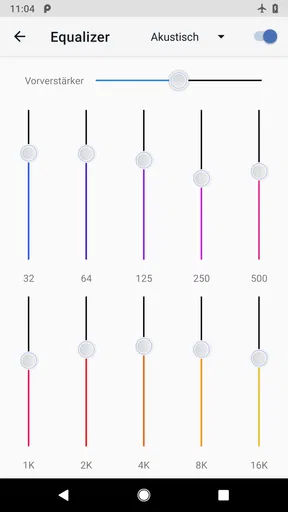
CloudPlayer™ Platinum richtet sich an Nutzer, die mehr als einen einfachen Standardplayer benötigen. Zu den attraktiven Punkten zählen die Verbindung eigener Musikbibliotheken, eine übersichtliche Verwaltung nach Interpret, Album und Genre sowie Funktionen wie Offline-Wiedergabe und eine komfortablere Steuerung. Der genaue Funktionsumfang kann sich mit Updates ändern. Wer ausschließlich gelegentlich lokale Musik hört, benötigt möglicherweise nicht alle Premium-Funktionen.
Ist CloudPlayer™ Platinum sicher und welche Berechtigungen sind erforderlich?
Für die Musikwiedergabe benötigt die App typischerweise Zugriff auf Audiodateien und gegebenenfalls Netzwerk- oder Cloud-Dienste. Beim Verbinden eines Cloud-Kontos sollte man genau prüfen, welche Zugriffsrechte angefordert werden und ob diese zur gewünschten Nutzung passen. Empfehlenswert sind der Download aus dem offiziellen Google-Play-Store, regelmäßige Updates und ein Blick in die aktuelle Datenschutzrichtlinie. CloudPlayer™ Platinum sollte außerdem nur mit vertrauenswürdigen Konten verwendet werden.


